Warning: Undefined array key "date_visible" in /home/sms01/discoverywork.jp/public_html/manual-wp02/wp-content/themes/wp-mediastar/single.php on line 74
Warning: Trying to access array offset on null in /home/sms01/discoverywork.jp/public_html/manual-wp02/wp-content/themes/wp-mediastar/single.php on line 76
Warning: Trying to access array offset on null in /home/sms01/discoverywork.jp/public_html/manual-wp02/wp-content/themes/wp-mediastar/single.php on line 79
Warning: Undefined array key "social" in /home/sms01/discoverywork.jp/public_html/manual-wp02/wp-content/themes/wp-mediastar/inc/frontend/control-content.php on line 8
Warning: Undefined array key "social" in /home/sms01/discoverywork.jp/public_html/manual-wp02/wp-content/themes/wp-mediastar/inc/frontend/control-content.php on line 54
Warning: Trying to access array offset on null in /home/sms01/discoverywork.jp/public_html/manual-wp02/wp-content/themes/wp-mediastar/inc/frontend/control-content.php on line 67
Warning: Trying to access array offset on null in /home/sms01/discoverywork.jp/public_html/manual-wp02/wp-content/themes/wp-mediastar/inc/frontend/control-content.php on line 68
Warning: Trying to access array offset on null in /home/sms01/discoverywork.jp/public_html/manual-wp02/wp-content/themes/wp-mediastar/inc/frontend/control-content.php on line 71
Warning: Trying to access array offset on null in /home/sms01/discoverywork.jp/public_html/manual-wp02/wp-content/themes/wp-mediastar/inc/frontend/control-content.php on line 74
Warning: Trying to access array offset on null in /home/sms01/discoverywork.jp/public_html/manual-wp02/wp-content/themes/wp-mediastar/inc/frontend/control-content.php on line 77
Warning: Trying to access array offset on null in /home/sms01/discoverywork.jp/public_html/manual-wp02/wp-content/themes/wp-mediastar/inc/frontend/control-content.php on line 16
Warning: Trying to access array offset on null in /home/sms01/discoverywork.jp/public_html/manual-wp02/wp-content/themes/wp-mediastar/inc/frontend/control-content.php on line 18
Warning: Trying to access array offset on null in /home/sms01/discoverywork.jp/public_html/manual-wp02/wp-content/themes/wp-mediastar/inc/frontend/control-content.php on line 20
WordPressクイックインストールの手順
ステップ1:仮登録完了メールを確認してください。
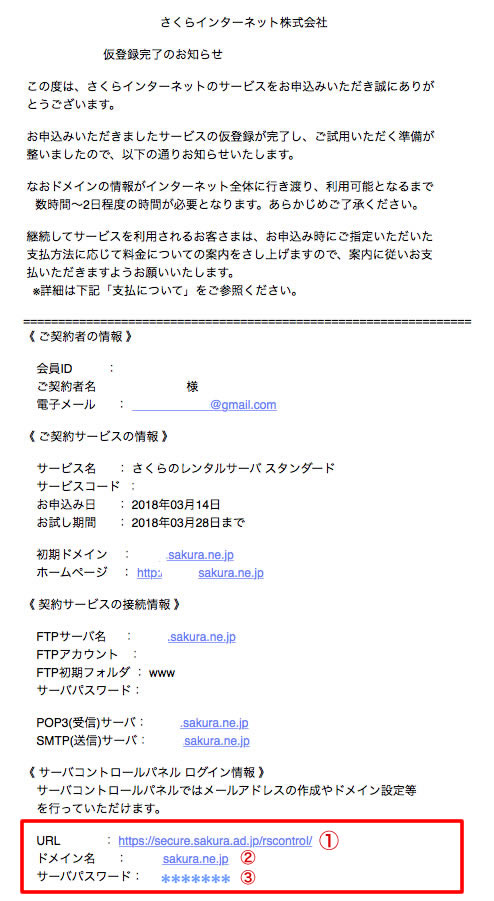
①のURLをクリック
下記のサーバコントロールパネルログイン画面が表示される
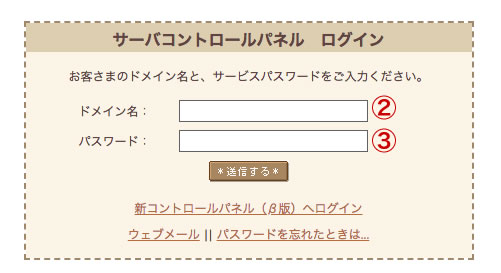
②仮登録完了メールに記載のドメイン名を入力
③仮登録完了メールに記載のサーバパスワードを入力
④「送信する」ボタンを押す
ステップ2:ログイン後のサーバーコントロールパネル画面
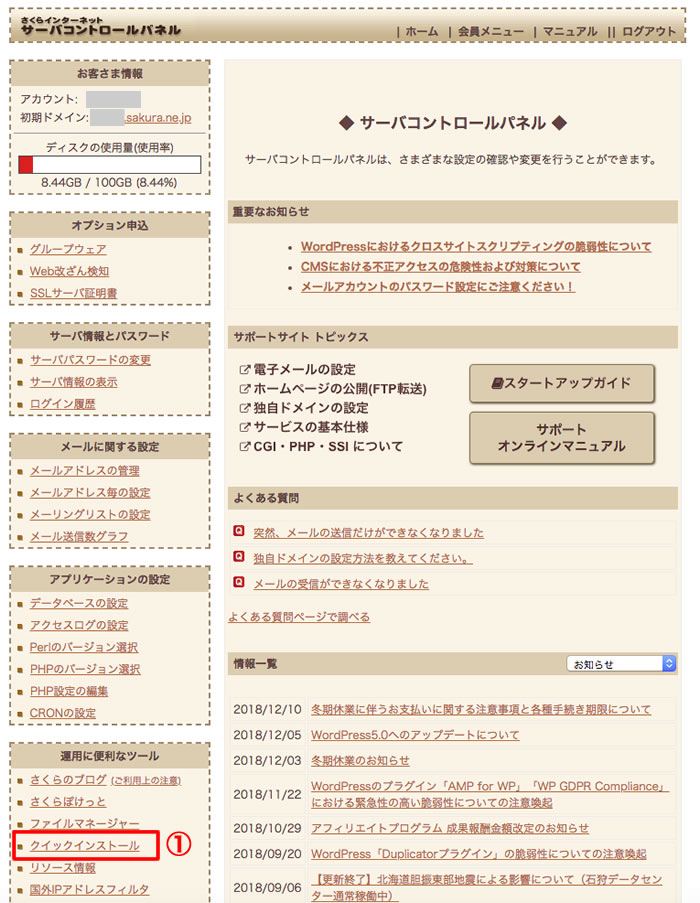
①「クイックインストール」を選択してください
ステップ3:クイックインストール設定画面
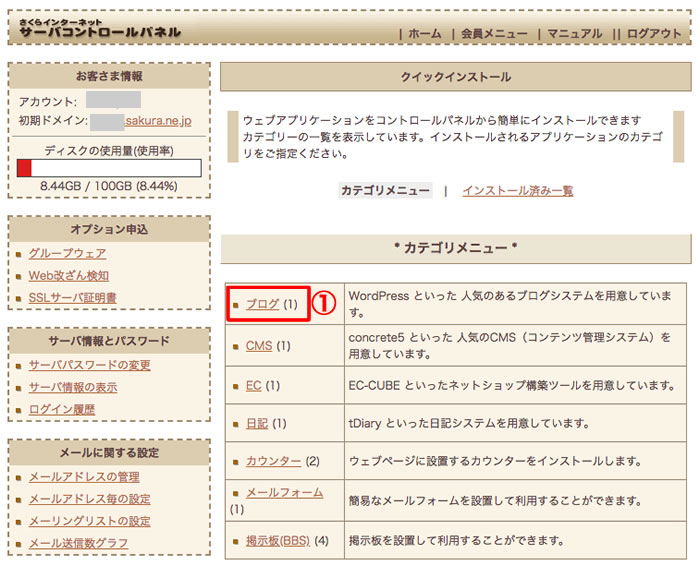
①「ブログ」を選択してください
ステップ4:インストールメニュー選択画面
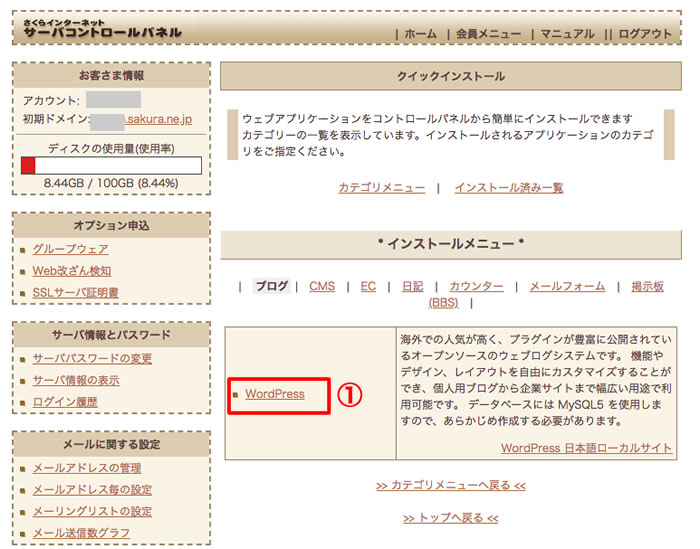
①「WordPress」を選択してください
ステップ5:WordPressインストール画面
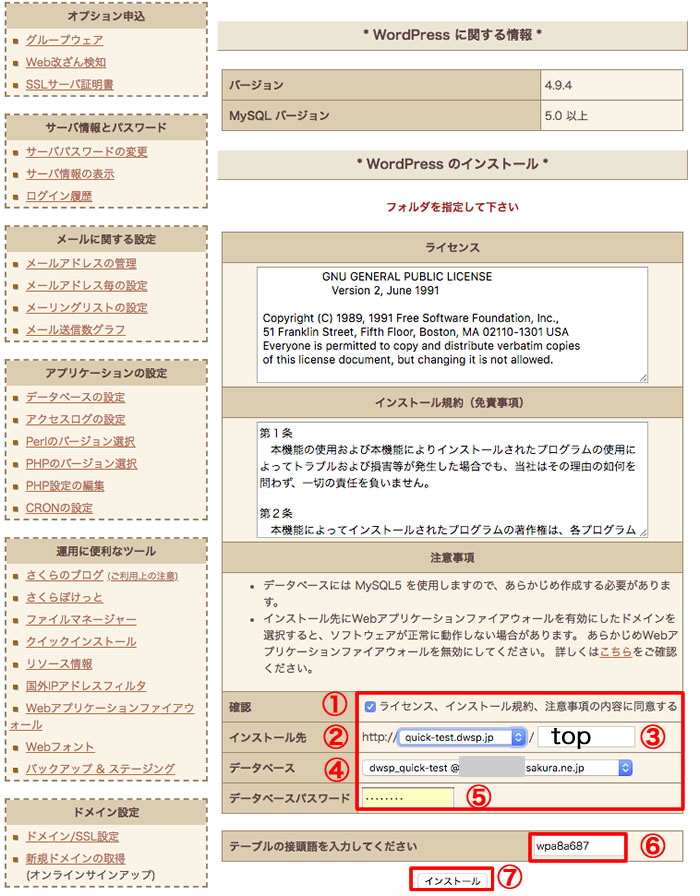
①規約、中事項を確認して、OKなら同意にチェック
②インストール先のドメインを選択
③インストール先のフォルダ名を作成(例えば、top)
④インストール先のデータベースを選択
⑤データベース パスワードを入力
⑥データベースのテーブル接頭語(識別キーワード)が自動的に入力されます
⑦「インストール」ボタンをクリック
ステップ6:WordPressインストール完了画面
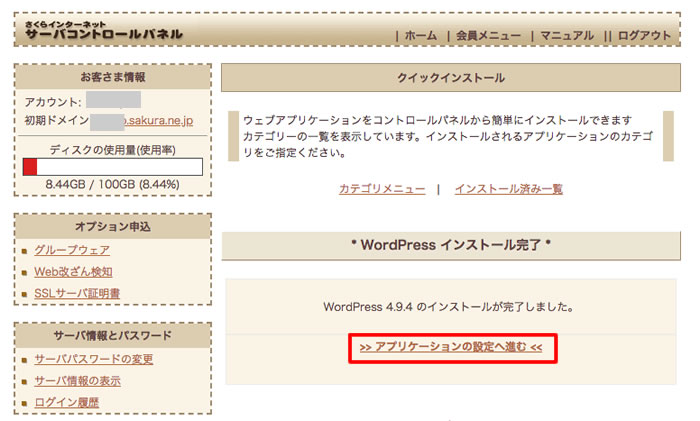
「アプリケーションの設定へ進む」を選択
ステップ7:WordPress設定画面
※注意事項:新規ドメインの場合、ドメインがインターネット上に反映されるまでに30分以上かかる場合があります。ブラウザでWordPressの設定画面が表示されないことがありますので、その場合は、30分以上間隔をあけて再度
「アプリケーションの設定へ進む」を選択してください。
新規ドメインがインターネット上に反映されれば、以下のような画面が表示されます。
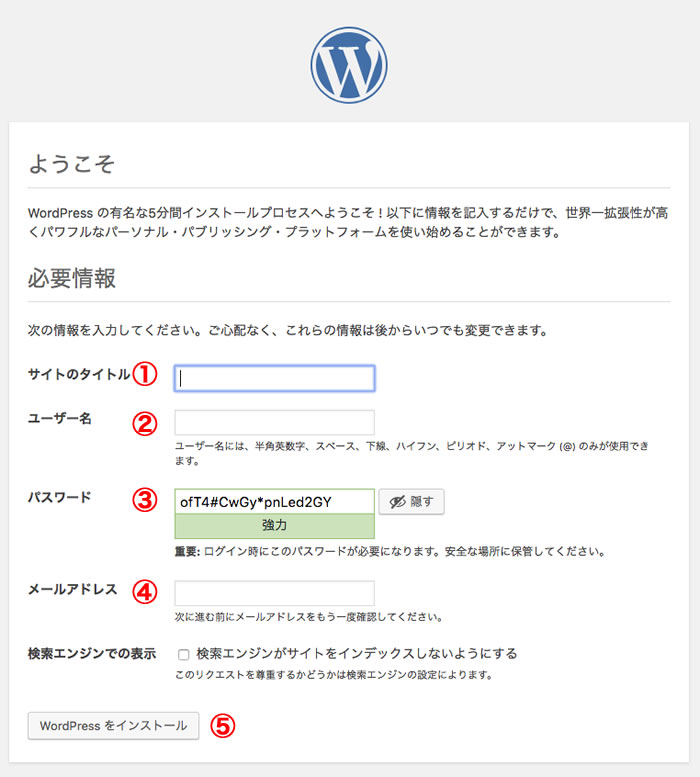
①WEBサイトのタイトルを入力してください
②WEBサイトの管理者となるユーザー名を決めて、入力してください
③パスワードを決めて、入力してください
④WEBサイトの管理者のメールアドレスを入力してください
⑤「WordPressをインストール」ボタンをクリックしてください
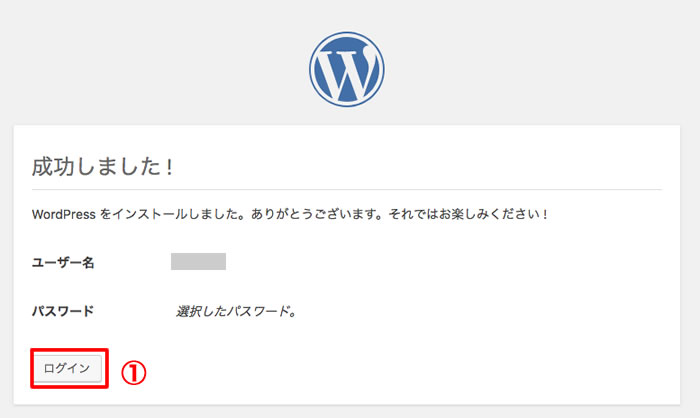
①「ログイン」ボタンをクリック
ステップ8:WordPressログイン画面
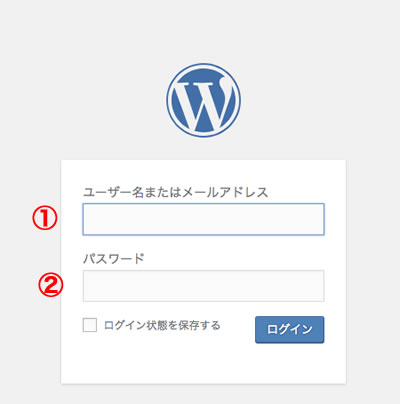
①ユーザー名を入力
②パスワードを入力
③「ログイン」ボタンをクリック
ステップ9:WordPressログイン後のダッシュボード画面
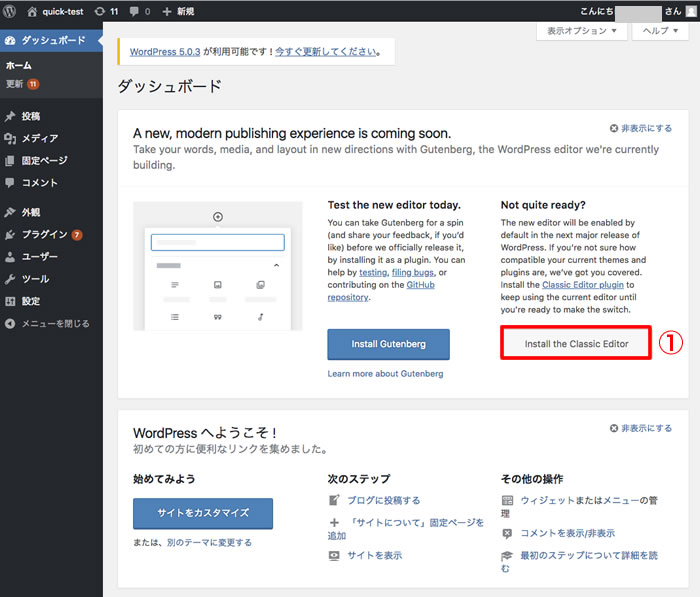
①「install the Classic Editor」をクリックしてください
ステップ9:ダッシュボード画面で「Classic Editor」をインストールする
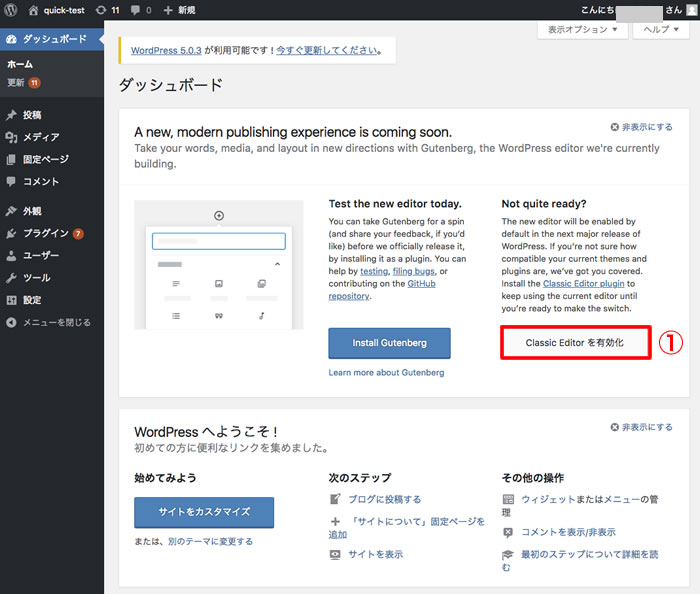
①「Classic Editorを有効化」をクリックしてください
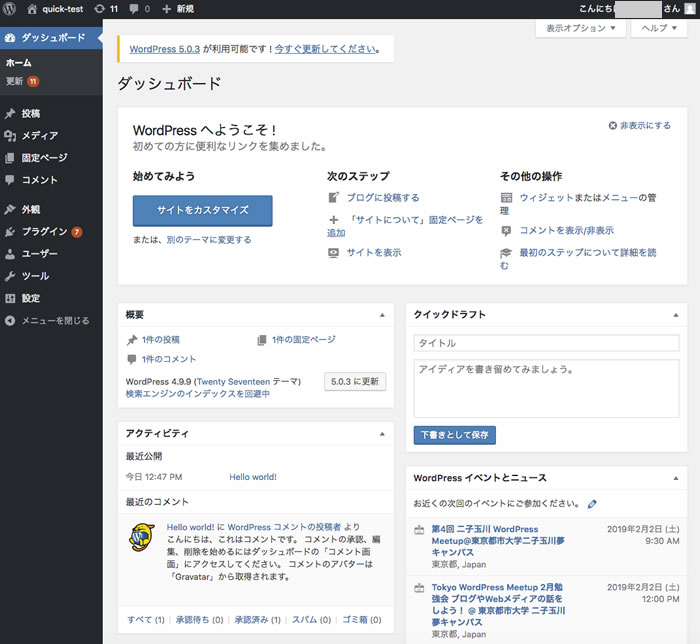
ステップ10:WordPessのインストールが完了しました
Warning: Undefined array key "social" in /home/sms01/discoverywork.jp/public_html/manual-wp02/wp-content/themes/wp-mediastar/inc/frontend/control-content.php on line 34
Warning: Undefined array key "social" in /home/sms01/discoverywork.jp/public_html/manual-wp02/wp-content/themes/wp-mediastar/inc/frontend/control-content.php on line 54
Warning: Trying to access array offset on null in /home/sms01/discoverywork.jp/public_html/manual-wp02/wp-content/themes/wp-mediastar/inc/frontend/control-content.php on line 67
Warning: Trying to access array offset on null in /home/sms01/discoverywork.jp/public_html/manual-wp02/wp-content/themes/wp-mediastar/inc/frontend/control-content.php on line 68
Warning: Trying to access array offset on null in /home/sms01/discoverywork.jp/public_html/manual-wp02/wp-content/themes/wp-mediastar/inc/frontend/control-content.php on line 71
Warning: Trying to access array offset on null in /home/sms01/discoverywork.jp/public_html/manual-wp02/wp-content/themes/wp-mediastar/inc/frontend/control-content.php on line 74
Warning: Trying to access array offset on null in /home/sms01/discoverywork.jp/public_html/manual-wp02/wp-content/themes/wp-mediastar/inc/frontend/control-content.php on line 77
Warning: Trying to access array offset on null in /home/sms01/discoverywork.jp/public_html/manual-wp02/wp-content/themes/wp-mediastar/inc/frontend/control-content.php on line 41
Warning: Trying to access array offset on null in /home/sms01/discoverywork.jp/public_html/manual-wp02/wp-content/themes/wp-mediastar/inc/frontend/control-content.php on line 43