Warning: Undefined array key "date_visible" in /home/sms01/discoverywork.jp/public_html/manual-wp02/wp-content/themes/wp-mediastar/single.php on line 74
Warning: Trying to access array offset on null in /home/sms01/discoverywork.jp/public_html/manual-wp02/wp-content/themes/wp-mediastar/single.php on line 76
Warning: Trying to access array offset on null in /home/sms01/discoverywork.jp/public_html/manual-wp02/wp-content/themes/wp-mediastar/single.php on line 79
Warning: Undefined array key "social" in /home/sms01/discoverywork.jp/public_html/manual-wp02/wp-content/themes/wp-mediastar/inc/frontend/control-content.php on line 8
Warning: Undefined array key "social" in /home/sms01/discoverywork.jp/public_html/manual-wp02/wp-content/themes/wp-mediastar/inc/frontend/control-content.php on line 54
Warning: Trying to access array offset on null in /home/sms01/discoverywork.jp/public_html/manual-wp02/wp-content/themes/wp-mediastar/inc/frontend/control-content.php on line 67
Warning: Trying to access array offset on null in /home/sms01/discoverywork.jp/public_html/manual-wp02/wp-content/themes/wp-mediastar/inc/frontend/control-content.php on line 68
Warning: Trying to access array offset on null in /home/sms01/discoverywork.jp/public_html/manual-wp02/wp-content/themes/wp-mediastar/inc/frontend/control-content.php on line 71
Warning: Trying to access array offset on null in /home/sms01/discoverywork.jp/public_html/manual-wp02/wp-content/themes/wp-mediastar/inc/frontend/control-content.php on line 74
Warning: Trying to access array offset on null in /home/sms01/discoverywork.jp/public_html/manual-wp02/wp-content/themes/wp-mediastar/inc/frontend/control-content.php on line 77
Warning: Trying to access array offset on null in /home/sms01/discoverywork.jp/public_html/manual-wp02/wp-content/themes/wp-mediastar/inc/frontend/control-content.php on line 16
Warning: Trying to access array offset on null in /home/sms01/discoverywork.jp/public_html/manual-wp02/wp-content/themes/wp-mediastar/inc/frontend/control-content.php on line 18
Warning: Trying to access array offset on null in /home/sms01/discoverywork.jp/public_html/manual-wp02/wp-content/themes/wp-mediastar/inc/frontend/control-content.php on line 20
Jetpackのプラグイン追加
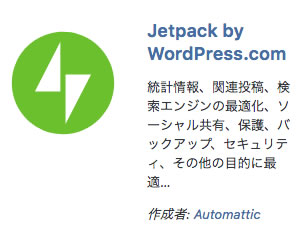
Jetpackのプラグインを追加インストールしてください。
プラグインの追加方法はこちらをご確認ください。
Jetpackの基本設定
◆「Jetpack」プラグインを有効化した後の画面
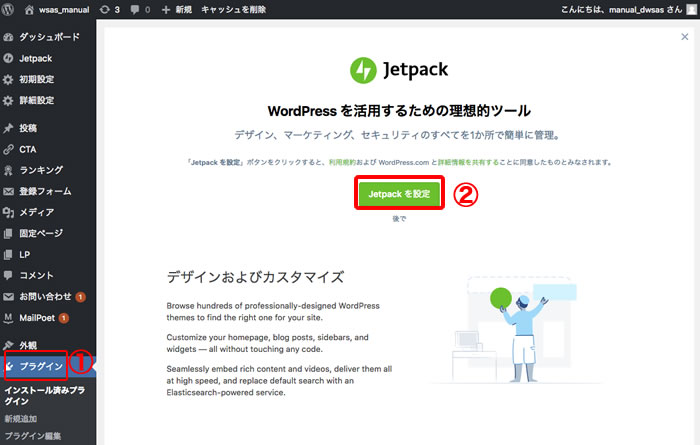
①「プラグイン」の「Jetpack」設定画面
②「Jetpackを設定」ボタンをクリック
◆「Jetpack」アカウント作成画面
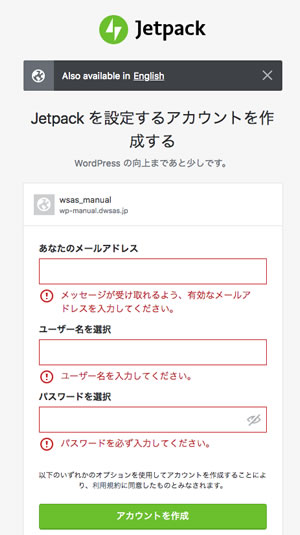
必要事項を入力してください。
◆「Jetpack」プラン選択画面
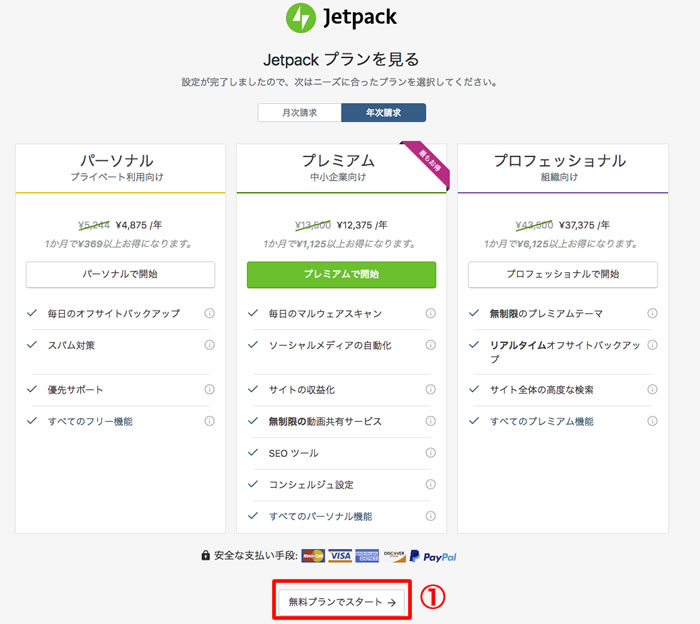
①「無料でプランをスタート」を選択
SNS連携設定
◆「Jetpack」設定画面
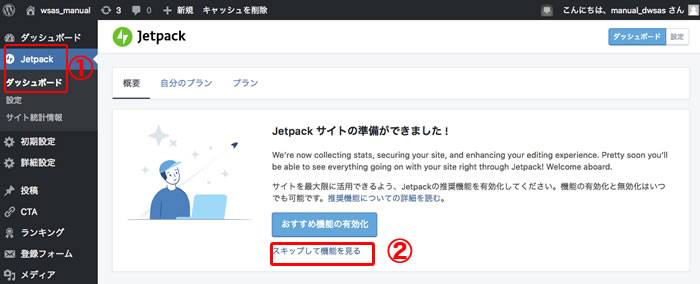
①「Jetpack」ダッシュボード画面
②「スキップして機能を見る」を選択
◆「Jetpack」設定画面
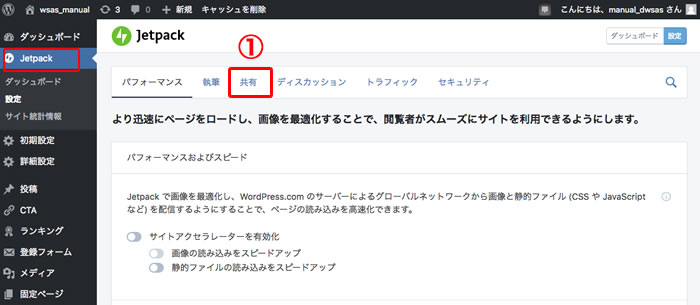
①「共有」を選択
「いいね」ボタンの表示設定
◆「Jetpack」共有設定画面
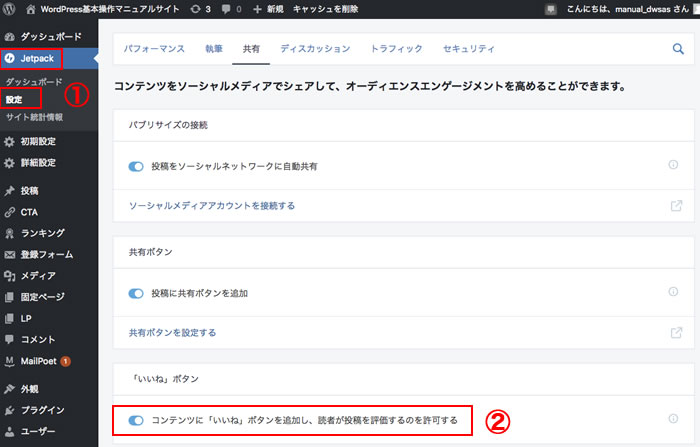
①「Jetpack」の設定画面を選択
②「コンテンツに「いいね」ボタンを追加し、読者が投稿を評価するのを許可する」を有効化してください。
facebook連携設定
◆「Jetpack」共有設定画面
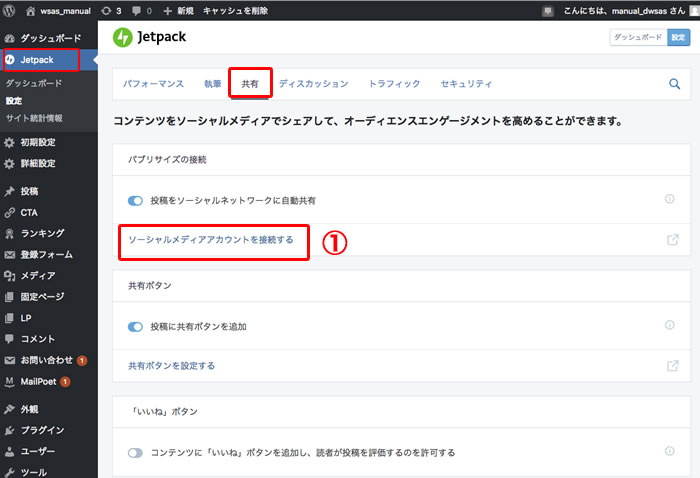
①「ソーシャルメディアアカウントを接続する」を選択
◆「Jetpack」SNS連携設定画面
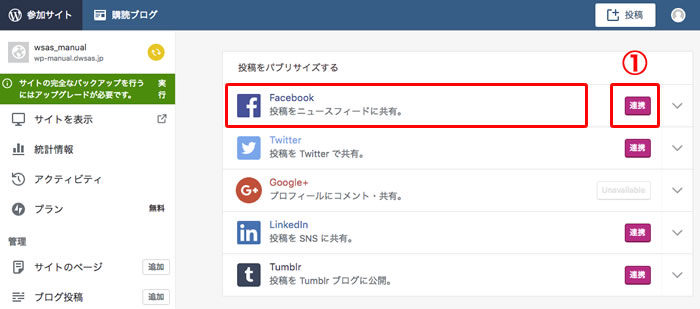
①facebookを選択し、「連携」ボタンをクリック
◆「Jetpack」facebook連携設定画面
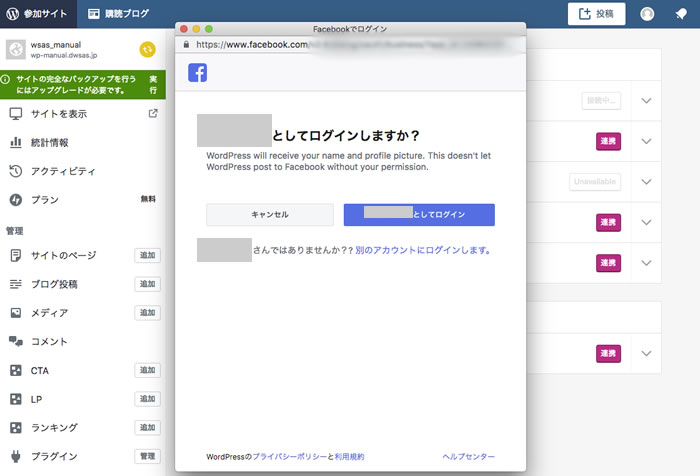
連携したいアカウントであるかを確認してください。
◆「Jetpack」facebook連携設定画面
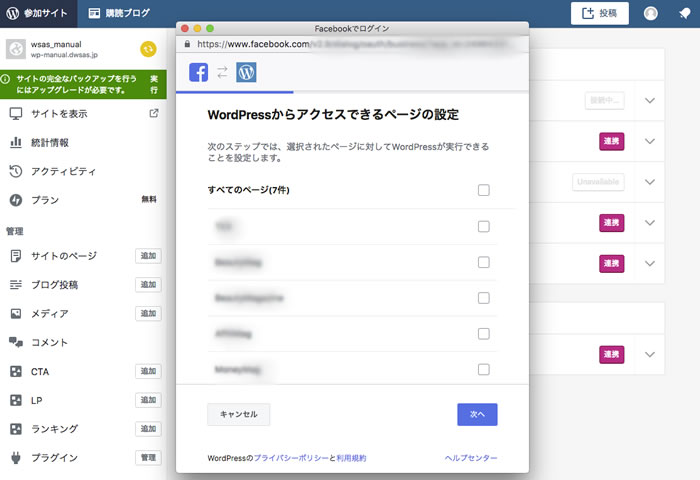
連携したい自分のフェイスブックページを選択してください。
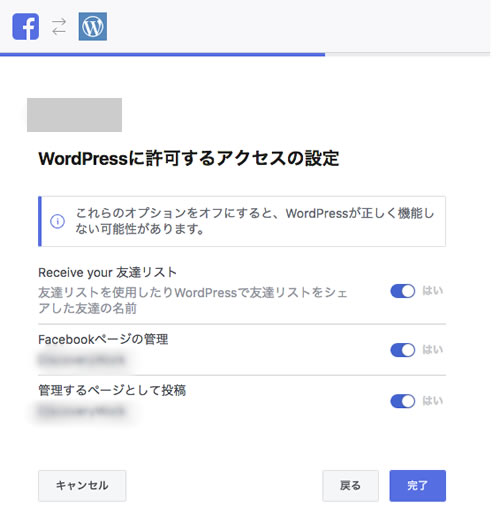
特に問題がなければ、すべて「はい」にして「完了」ボタンをクリック
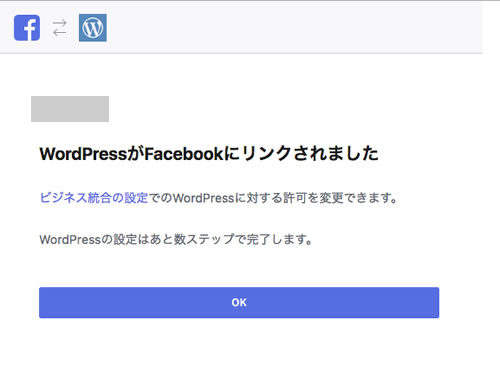
「OK」をクリック
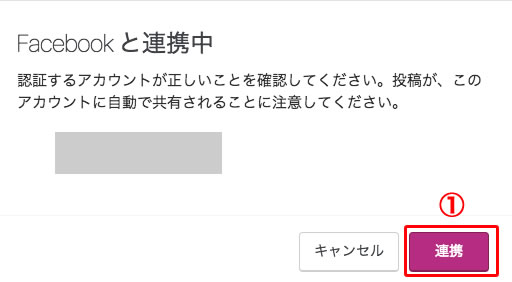
①アカウントを確認して、良ければ「連携」ボタンをクリック
Twitter連携設定
◆「Jetpack」共有設定画面
◆「Jetpack」SNS連携設定画面
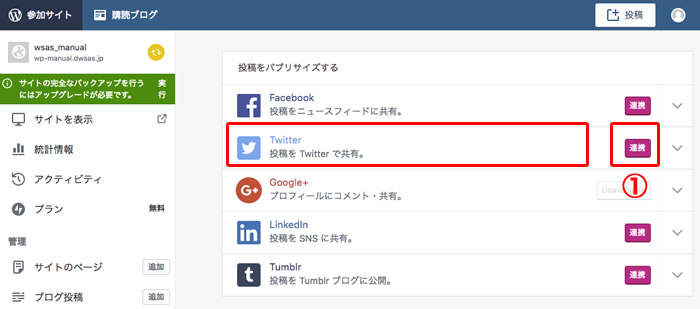
①「Twitter」を選択し、「連携」ボタンをクリック
◆Twitter連携設定画面
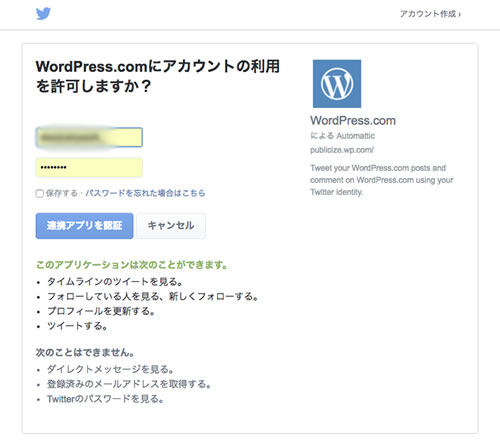
連携したいTwitterアカウントを入力してください。
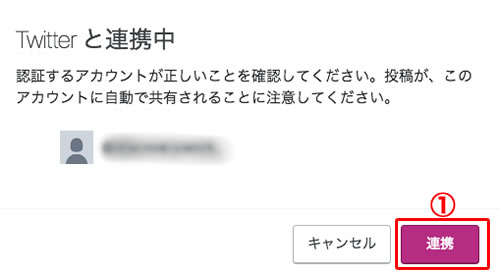
①アカウントを確認して、良ければ「連携」ボタンをクリック
SNS共有ボタンの設定
◆「Jetpack」共有設定画面
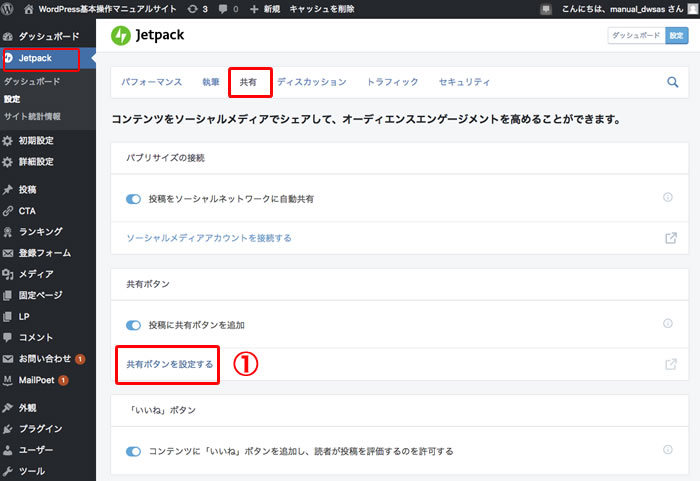
①「共有ボタンを設定する」をクリック
◆「Jetpack」共有ボタン設定画面
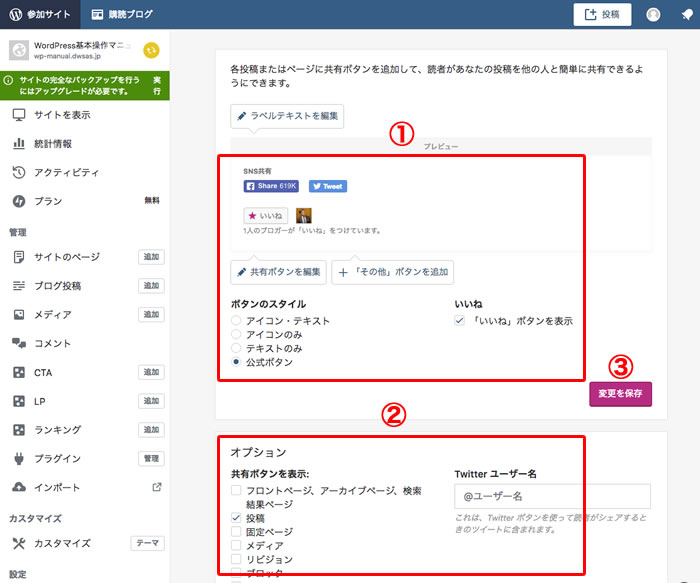
①SNSの共有ボタンのスタイルを変更できます。
②オプション設定で、共有ボタンを表示させたいページを指定できます。
③「変更を保存」で設定完了です。
Warning: Undefined array key "social" in /home/sms01/discoverywork.jp/public_html/manual-wp02/wp-content/themes/wp-mediastar/inc/frontend/control-content.php on line 34
Warning: Undefined array key "social" in /home/sms01/discoverywork.jp/public_html/manual-wp02/wp-content/themes/wp-mediastar/inc/frontend/control-content.php on line 54
Warning: Trying to access array offset on null in /home/sms01/discoverywork.jp/public_html/manual-wp02/wp-content/themes/wp-mediastar/inc/frontend/control-content.php on line 67
Warning: Trying to access array offset on null in /home/sms01/discoverywork.jp/public_html/manual-wp02/wp-content/themes/wp-mediastar/inc/frontend/control-content.php on line 68
Warning: Trying to access array offset on null in /home/sms01/discoverywork.jp/public_html/manual-wp02/wp-content/themes/wp-mediastar/inc/frontend/control-content.php on line 71
Warning: Trying to access array offset on null in /home/sms01/discoverywork.jp/public_html/manual-wp02/wp-content/themes/wp-mediastar/inc/frontend/control-content.php on line 74
Warning: Trying to access array offset on null in /home/sms01/discoverywork.jp/public_html/manual-wp02/wp-content/themes/wp-mediastar/inc/frontend/control-content.php on line 77
Warning: Trying to access array offset on null in /home/sms01/discoverywork.jp/public_html/manual-wp02/wp-content/themes/wp-mediastar/inc/frontend/control-content.php on line 41
Warning: Trying to access array offset on null in /home/sms01/discoverywork.jp/public_html/manual-wp02/wp-content/themes/wp-mediastar/inc/frontend/control-content.php on line 43